


Создание договора
Шаг 1. Вход в систему «Citeck EcoS».
Открывается Главная страница системы (см. рисунок 1). Две рабочие панели «Мои задачи» и «Недавно измененные документы» позволяют организовать быстрый доступ к текущим документам и задачам пользователя.

Рис.1 — Главная страница системы «Citeck iDocs»
Шаг 2. Создание нового договора.
Переходим в раздел «Договоры», в котором представлена база договоров компании, и нажимаем «Создать» (см. рисунок 2).
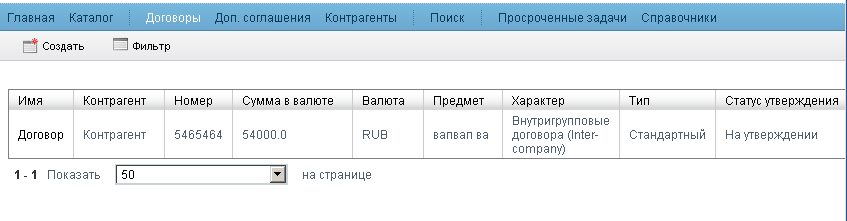
Рис.2 — Учет договоров в системе Citeck iDocs
Переходим к заполнению атрибутов договора (см. рисунок 3).

Рис.3 — Форма создания договора
На форме необходимо заполнить обязательные поля, отмеченные *.
После заполнения полей формы нажимаем кнопку «Создать».
Создание контрагента
При создании договора одним из обязательных полей для заполнения является «Контрагент». В системе Citeck EcoS предусмотрено ведение базы контрагентов в разделе «Контрагенты» (см. рисунок 4).

Рис.4 — База контрагентов компании
Шаг 1. Добавление нового контрагента
Для добавления нового контрагента в базу нажимаем в разделе «Контрагенты» кнопку «Создать».
Заполняем поля формы создания контрагента (см. рисунок 5)
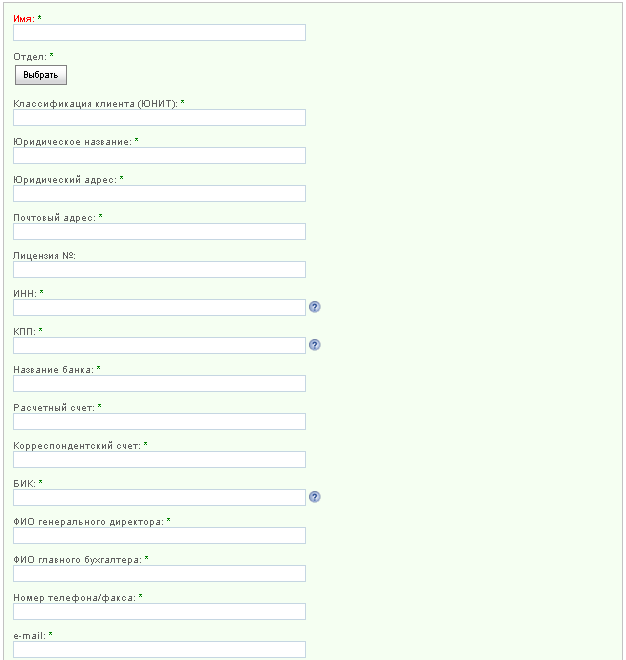
Рис.5 — Форма создания контрагента
После заполнения обязательных полей формы нажимаем кнопку «Создать».
Просмотр документов в системе
В системе Citeck EcoS предусмотрена возможность фильтрации по параметрам и просмотра списков договоров, конрагентов и других списков.
На рисунках 2 и 4 представлен удобный табличный вид списков договоров и контрагентов соответственно. Основные атрибуты документов выведены в колонки табличного представления, что позволяет сделать работу со списками более эффективной, просмотр — более наглядным, анализ статусов документов и других параметров более быстрым и удобным.
Предусмотрена возможность фильтрации документов по ряду параметров. При нажатии на кнопку «Фильтр» появляется форма с полями (пример фильтра по договорам, см. рисунок 6).
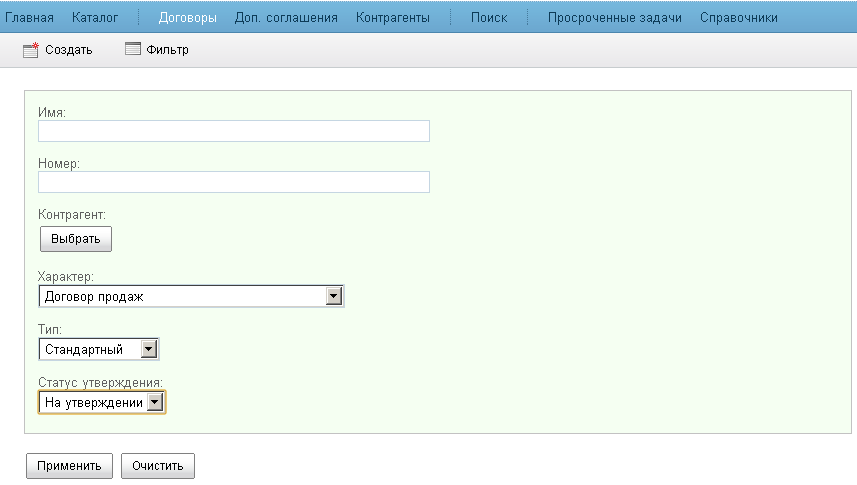
Рис.6 — Фильтрация договоров
После того, как заданы параметры фильтра, нажимаем кнопку «Применить» и видим результирующий список документов в соответствии с условиями фильтра.
В других разделах системы механизм фильтрации и просмотра списков документов работает аналогично.
Редактирование атрибутов договора
Шаг 1. Начало работы
Кликнув на название документа в разделе «Договоры», открываем карточку договора, в которой указаны его атрибуты, история согласований, история версий, запущенный бизнес-процесс и действия, которые возможно совершать с данным договором (см. рисунок 7).
Кроме того, на странице отображается таблица связанных с договором документов. Причем, при создании ссылки в одном документе в связанном документе она создается автоматически. Например, если в данном договоре мы создаем связь «Зависит от», то в связанном документе автоматически создается ссылка на первоначальный документ со связью «Влияет на».
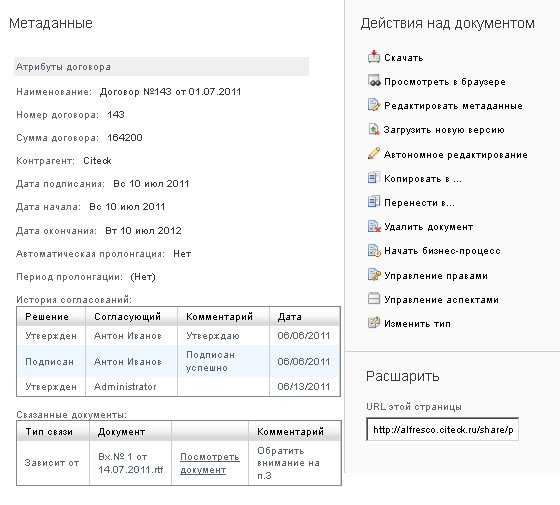
Рис.7 — Карточка договора в системе iDocs
Шаг 2. Редактирование договора
Выбираем действие «Редактировать метаданные». В открывшейся форме можно отредактировать необходимые поля и посмотреть историю согласований и связанные документы (см. рисунок 8).
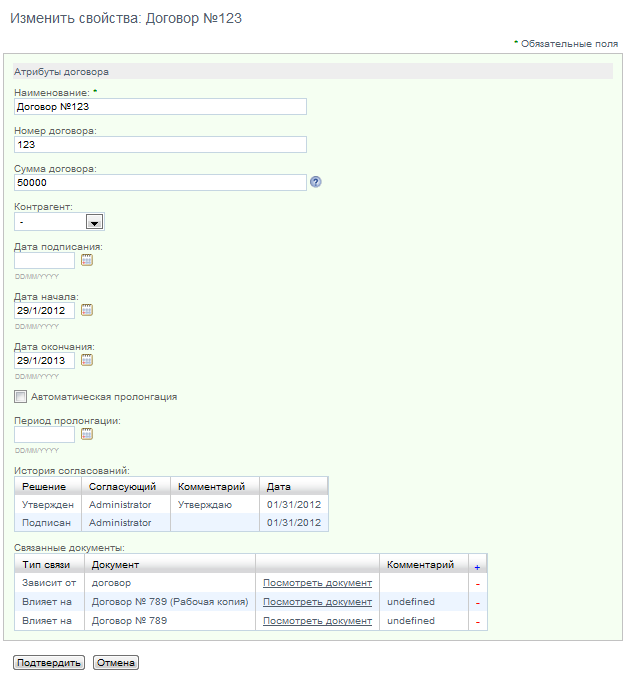
Рис.8 — Форма редактирования атрибутов договора
Шаг 3. Добавление связанных документов
Если необходимо добавить новый связанный документ, то в таблице связанных документов нажимаем «+». В открывшемся окне перемещаемся по иерархии папок и выбираем нужный документ, например, входящее письмо, на основании которого создается договор (см. рисунок 9).

Рис. 9 — Выбор связанного документа
После чего добавляем тип связи и свои комментарии (см. рисунок 10).
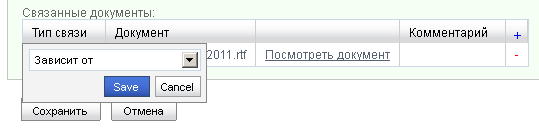
Рис.10 — Добавление типа связи между документами и комментариев
Шаг 4. Добавление доп.соглашений к договору
Если необходимо добавить новое доп.соглашение к договору, то это можно сделать двумя способами:
Способ1: в карточке основного договора в блоке «Доп.соглашения» необходимо нажать на специальную кнопку, см. рисунок 11.
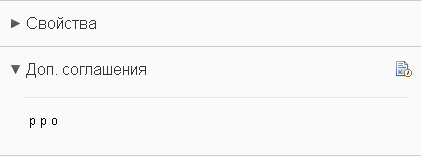
Рис.11 — Добавление доп.соглашения из карточки основного договора
Форма создания доп. соглашения повторяет форму создания основного договора. Дополнительно необходимо выбрать основной договор, к которому добавляем доп.соглашение.
Способ2: создаем новое доп.соглашение к договору в отдельном разделе системы «Доп.соглашения», нажав кнопку «Создать» (см. рисунок 12).

Рис.12 — Просмотр списка доп.соглашений
Далее заполнение данных аналогично способу 1.
Что еще можно сделать с договором
«Загрузить новую версию» — позволяет загрузить новую версию договора, при этом поддерживается версионность.
«Копировать в…» или «Перенести в…» — возможности копирования и перемещения документа в разные папки.
«Удалить документ» — удаление договора из системы.
«Изменить тип» — при необходимости обычный документ в системе можно преобразовать в договор. В выпадающем списке выбираем новый тип «Договор», при этом у текущего документа изменяется набор метаданных в соответствии с новым типом.
Согласование и утверждение договоров
Шаг 1. Начало процесса
Находясь в карточке договора, выбираем действие «Начать бизнес-процесс». В выпадающем списке выбираем бизнес-процесс «Утверждение договора» (см. рисунок 13).
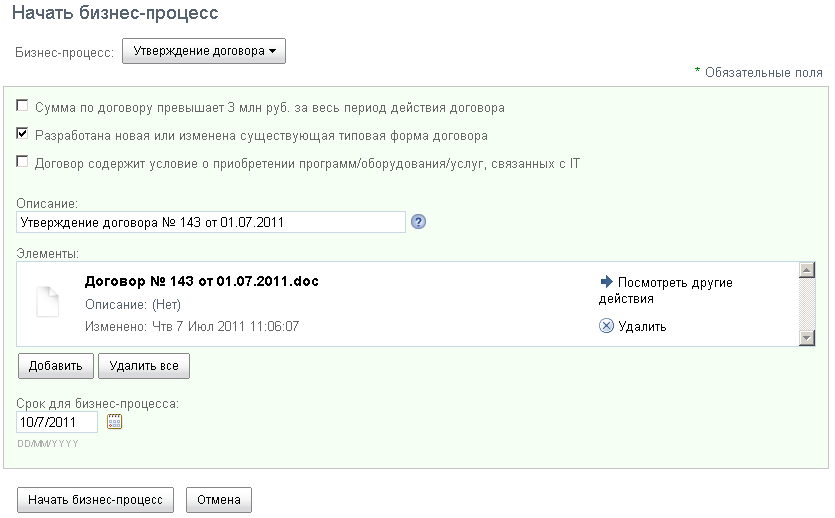
Рис.13 — Запуск бизнес-процесса утверждения договора
В появившейся форме, необходимо:
- отметить галочкой одну из причин утверждения (например, вторую);
- заполнить поле «Описание» (например, «Утверждение договора № 143 от 01.07.2011»);
- указать срок для согласования;
- подтвердить действие, нажав кнопку «Начать бизнес-процесс».
Шаг 2. Процесс согласования
Система перемещает договор в папку «На утверждении», создает задачу, которая отображается для всех пользователей, состоящих в группе утверждающих лиц. В карточке договора в блоке «Бизнес-процессы» появляется информация о запущенном процессе утверждения (см. рисунок 14).
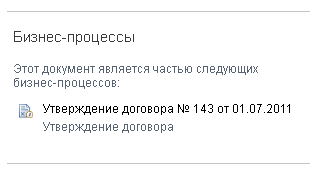
Рис.14 — Информация о запущенном бизнес-процессе утвердения договора
Чтобы узнать подробности, нажимаем на название процесса «Утверждение договора № 143 от 01.07.2011», и система открывает карточку процесса с подробными сведениями:
- информация по бизнес-процессу;
- общая информация;
- дополнительная информация (указана группа просмотра и требуемый процент рецензентов);
- элементы (прикрепленный договор);
- текущие задачи;
- история изменений.
Шаг 3. Контроль
Чтобы контролировать процесс и видеть стадию утверждения договора, переходим к блоку «Текущие задачи» (см. Рисунок 15).

Рис.15 — Блок «Текущие задачи» в карточке договора
Здесь же, нажав в графе «Действия» иконку-карандаш, можно утвердить, отклонить или отправить договор на доработку (см. Рисунок 16).
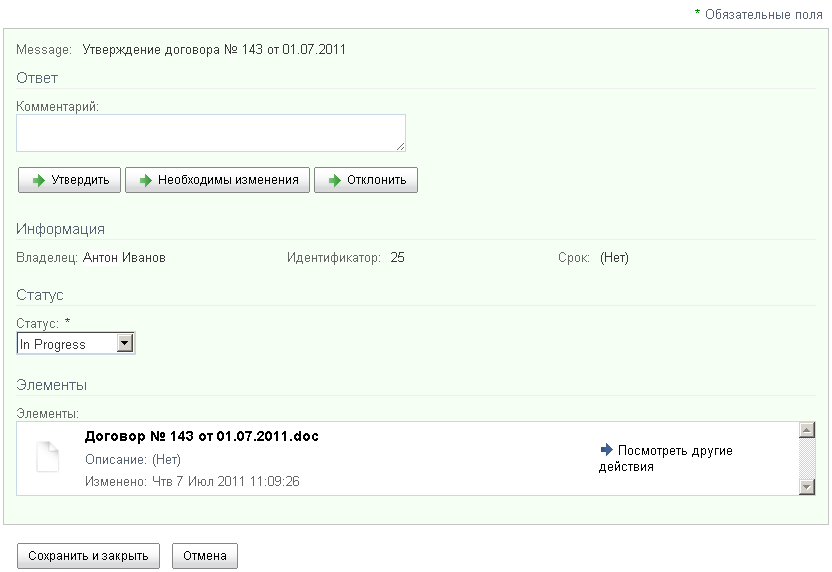
Рис.16 — Форма утверждения/отклонения договора
Получив заданный процент положительных утверждений, договор перемещается в папку «На подписании» и ожидает окончательного визирования со стороны директора. За этот этап процесса согласования договоров отвечает другая группа пользователей с правом подписи договоров.
Шаг 4. Подписание договора
Пользователь, которому поставлена задача подписания договора, может распечатать атрибуты договора и историю утверждений (см. Рисунок 17). И вместе с бумажной копией договора предоставить историю утверждений директору.
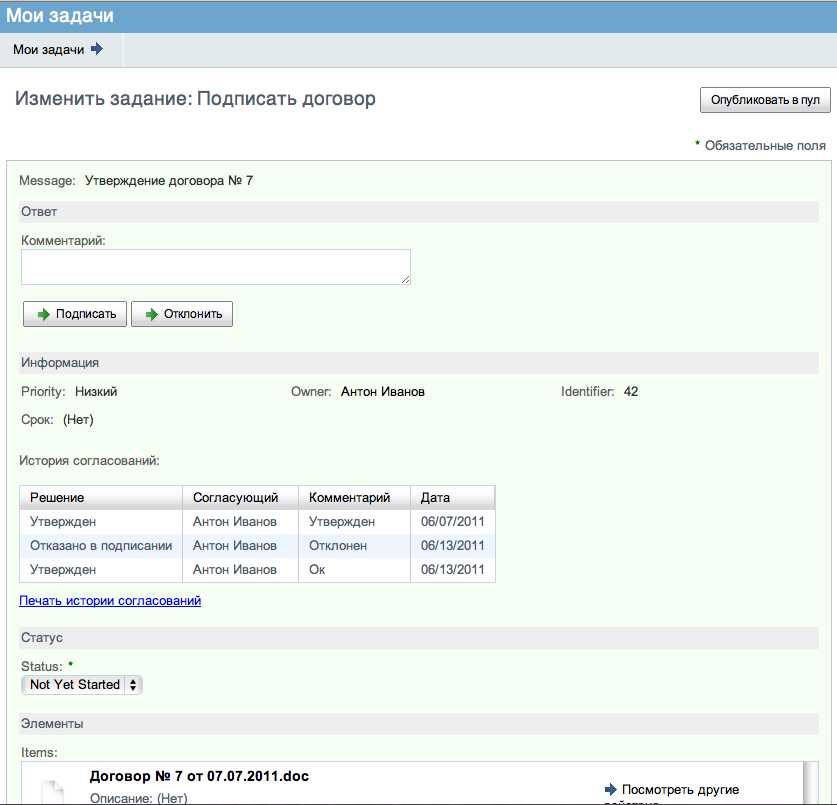
Рис. 17 — Подписание договора
Чтобы распечатать атрибуты договора и историю утверждений, необходимо нажать «Печать истории согласований». В браузере открывается pdf-документ с атрибутами договора и историей его согласований (см. Рисунок 18), который и идет на печать.
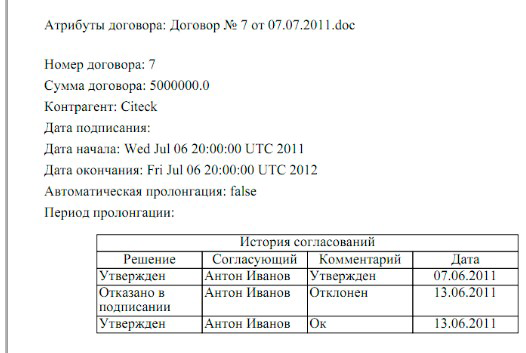
Рис.18 — Печать карточки договора
Подписав договор у директора, пользователь проводит подписание документа в системе. В результате подписания договора, система изменяет статус документа и перемещает договор в папку Активные — действующие договора.
Мониторинг просроченных задач
В системе Citeck EcoS предусмотрена возможность просматривать список просроченных задач по согласованию договоров. Для этой цели создан отдельный раздел в системе «Просроченные задачи» (см. рисунок 19). Список просроченных задач позволяет проанализировать какие документы, кем и на какой срок просрочены, и принять решение о дальнейших действиях в сложившейся ситуации.
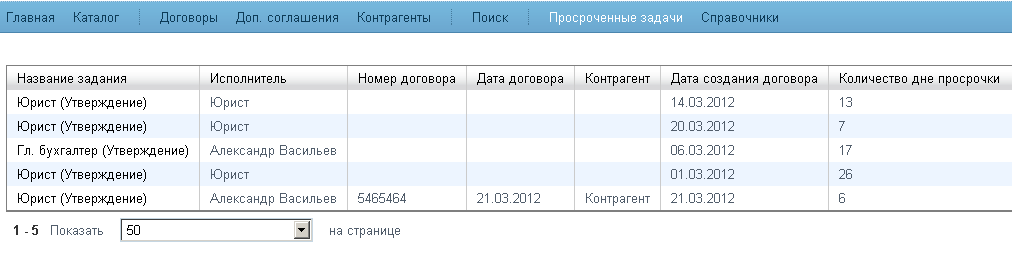
Рис. 19 — Список просроченных задач
Справочники
В разделе системы «Справочники» представлены следующие справочники данных:
Курсы конверсии
В справочнике «Курсы конверсии» представлен список доступных валют, одну из которых необходимо выбрать при создании договора (см. рисунок 3). Для каждой валюты можно задавать курс конверсии. Для создания новой записи в любом справочнике нажимаем кнопку «Новый элемент» (см. рисунок 20).
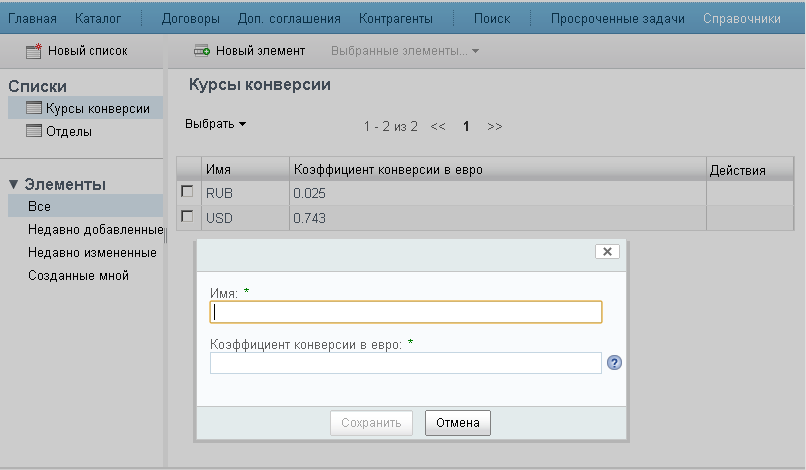
Рис.20 — Создание новой валюты и курса конверсии
Отделы
В системе Citeck EcoS предусмотрен справочник «Отделы» для создания организационной структуры компании (см. рисунок 21).

Рис. 21 — Справочник отделов компании