


Установка Alfresco в стандартной конфигурации
1. Для установки, нужно скачать Alfresco c сайте компании www.alfresco.com.
Или воспользоваться свободной версией Citeck ECOS Community, построенной на Alfresco.
2. Загруженный файл имеет вид: alfresco-community-4.2.c-installer-win-x64.exe. Находим его в папке загрузок и приступаем к установке.
3. На первом этапе, установщик предложит выбрать язык интерфейса из выбранного списка (рисунок 1). Приятно отметить тот факт, что данная версия содержит в списке выбора русский язык.
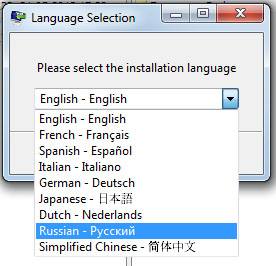
4. При выборе данного языка, далее установка Alfresco будет осуществляться на русском языке. Нажав кнопку «Далее» переходим в окно выбора типа установки (рисунок 2).
- Легко – установка серверов с конфигурацией по умолчанию (в качестве БД будет установлена PostgreSQL);
- Дополнительно – установка серверов с настройкой портов и дополнительных компонентов служб.
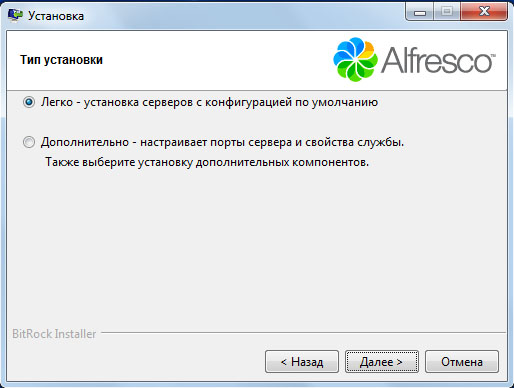
5. При выборе соответствующего пункта (при установке стандартной конфигурации достаточно выбрать пункт «Легко»), нажимаем кнопку «Далее».
6. Указываем диск и папку на вашем компьютере, в которую будет произведена установка Alfresco (рисунок 3).
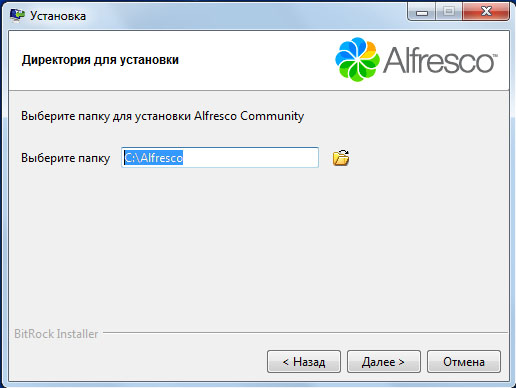
7. Далее задаем пароль для учетной записи администратора Alfresco. Не забываем его повторить! (рисунок 4). Нажимаем кнопку «Далее»: программа готова к установке Alfresco на ваш компьютер.
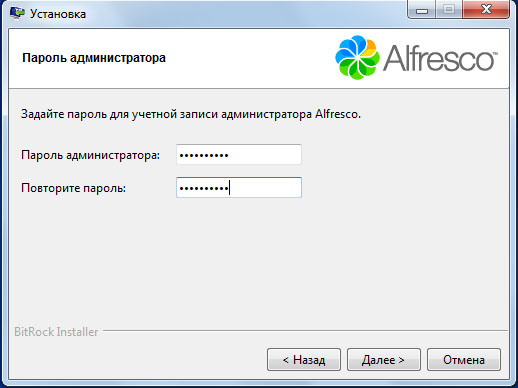
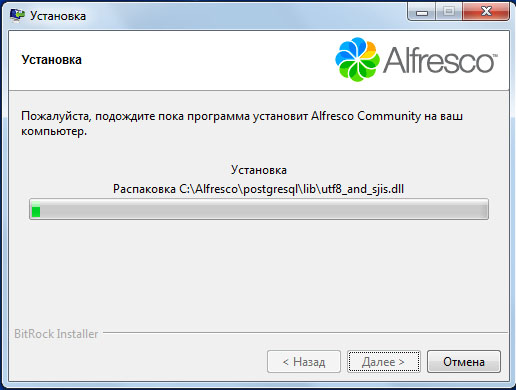
8. Снова нажимаем кнопку «Далее» и ждем пока программа установится на ваш компьютер (рисунок 5). Данный процесс, в зависимости от конфигурации вашего компьютера и выбранных настроек, занимает 10 – 20 минут.
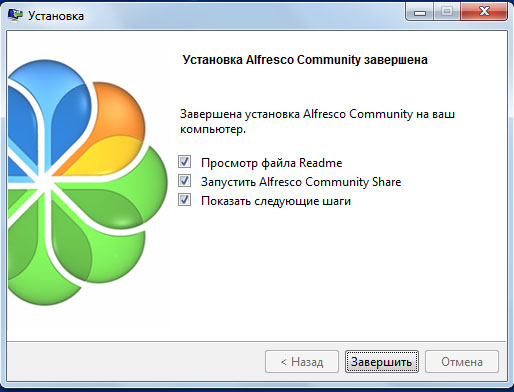
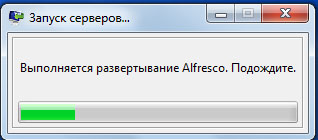
9. После завершения установки, вы можете запустить Alfresco (рисунок 6), для этого нажмите «Завершить». Программа приступит к развертыванию серверов на вашем компьютере (рисунок 7).
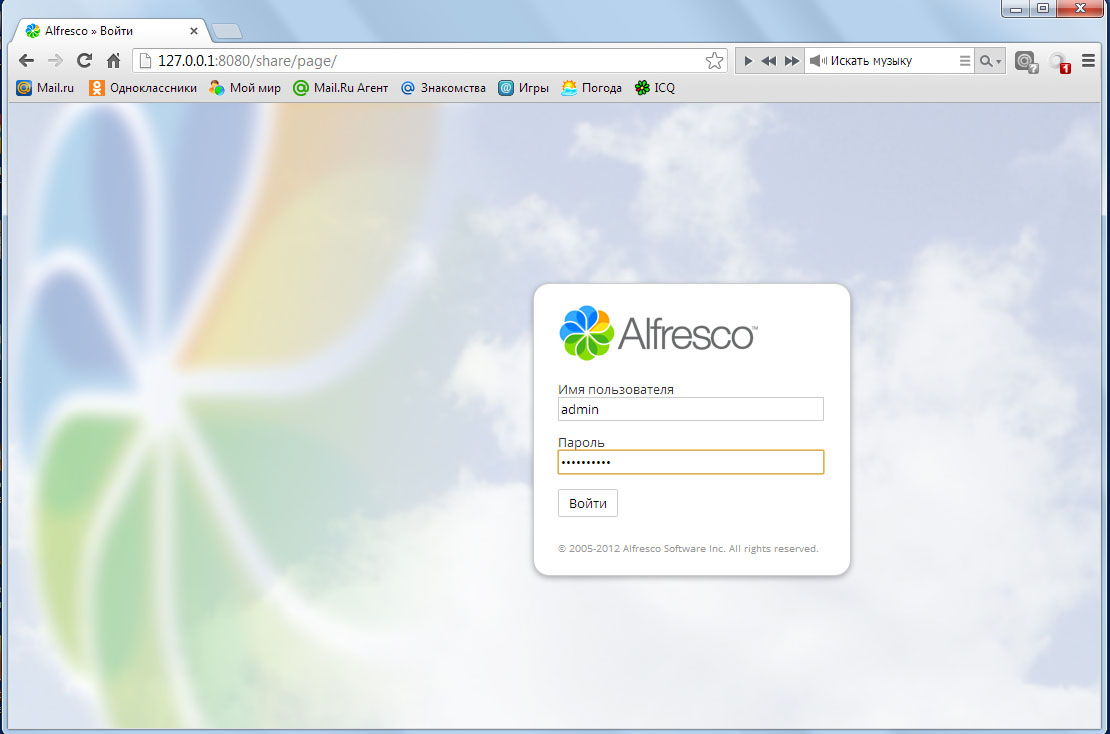
10. В появившемся окне входа (в адресной строке браузера вводим http://127.0.0.1:8080/share/page) в поле «Имя пользователя» вводим «Admin», в поле «Пароль» заданный вами пароль для учетной записи администратора (п. 7). Рисунок 8.
Подробнее о характеристиках Alfresco: взаимодействие со смежными системами, сравнение различных протоколов, программные и аппаратные ресурсы, методы расширения и настройки..